Apple 芯片版
macOS 12 及以上
适用于 Apple 芯片(arm64)
从扩展图标,到本地文件
点击浏览器扩展图标,把网页视频加入 Air Fetch,再解析并保存到本地。
无需注册即可下载,安装后免费试用 30 天;到期后使用购买邮箱和激活码激活。
macOS 12 及以上
适用于 Apple 芯片(arm64)
Windows 10 / 11
适用于 Intel / AMD 64 位电脑
入口可以不同,但网页视频最后都会进入同一个下载队列。清晰度、格式、保存位置和状态都在那里处理。
复制网页链接后,点击“解析并下载”按钮上的数字;也可以点击网页上的 Air Fetch 扩展图标。
选择需要的清晰度和格式,让任务按顺序完成。
下载到本地后,继续用标签、播放器和中文字幕整理素材。
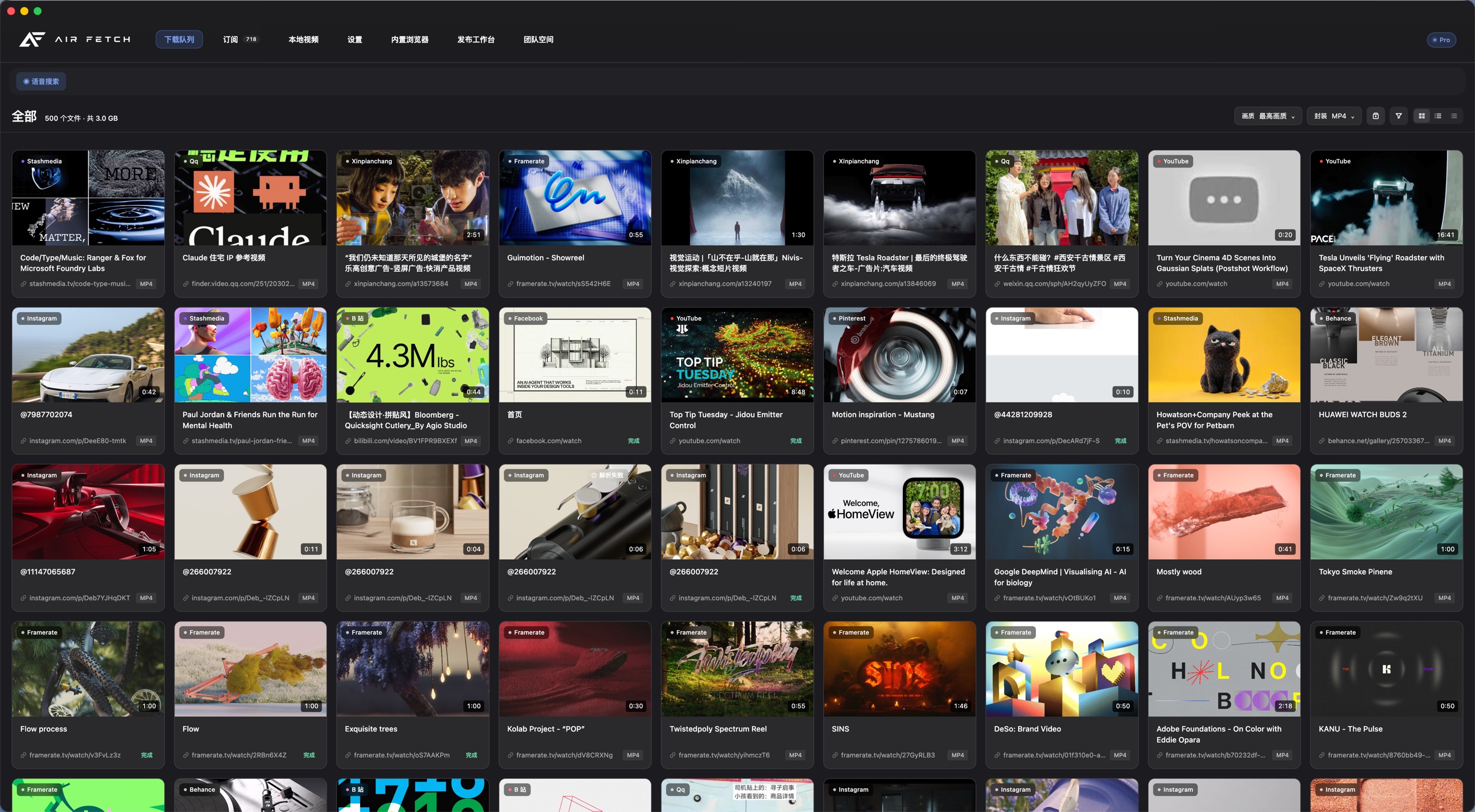
少在页面和软件之间来回切换,也不用为每个视频重复整理同一套规则。
在解析后选择需要的版本,再进入下载。
把素材统一放进已经安排好的本地目录。
待解析、下载中、已完成和失败任务集中查看。
队列长时间解析失败或下载失败,通常和当前代理环境或浏览器扩展版本有关。完成下面两步后,再重新解析下载。
打开 Air Fetch 设置,找到代理模式并切换到“自动识别”。它会重新读取当前系统代理,避免切换网络后仍使用旧代理。
如果你通过扩展图标加入待解析队列,请在 Air Fetch 里重新导出并安装一次最新扩展,刷新网页后再试。